آیا تا به حال برایتان پیش آمده که بخواهید عکسهای مهم، فیلمهای خاطره انگیز یا اسناد کاری خود را از کارت حافظه به کامپیوتر منتقل کنید، اما با پیغام خطای «کارت حافظه قفل است» مواجه شده باشید؟ این مشکل رایج، میتواند لحظات ناخوشایندی را برایتان رقم بزند، بهویژه زمانی که به اطلاعات داخل کارت نیاز فوری دارید. قفل کارت حافظه یکی از مشکلاتی است که کاربران گوشیهای هوشمند، دوربینهای دیجیتال، لپتاپها و سایر دستگاههای الکترونیکی به کرات با آن مواجه میشوند. شاید در نگاه اول این مسئله ساده به نظر برسد، اما اگر راهحل صحیح را ندانید، ممکن است ساعتها سردرگم بمانید یا حتی اطلاعات ارزشمند خود را از دست بدهید.
در این مقاله جامع، قصد داریم به شما آموزش دهیم که چگونه قفل کارت حافظه را باز کنیم و این مشکل را به صورت ریشهای حل کنید. با ما همراه باشید تا با روشهای تخصصی، ابزارهای کاربردی و نکات پیشگیرانه آشنا شوید.
چرا کارت حافظه قفل میشود؟
قبل از آنکه به سراغ راهحلها برویم، ضروری است که دلایل قفل شدن کارت حافظه را بشناسید. درک علت، به شما کمک میکند تا از بروز این مشکل در آینده جلوگیری کنید.
فعال بودن سوییچ فیزیکی قفل
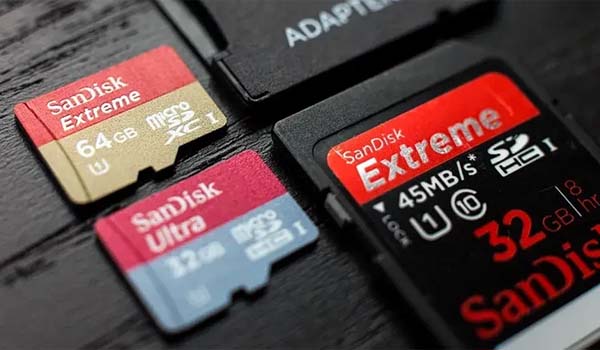
بسیاری از کارتهای حافظه SD و microSD دارای یک سوییچ کوچک فیزیکی در کناره خود هستند. این سوییچ که با علامت «Lock» مشخص شده، وقتی در موقعیت پایین قرار بگیرد، از نوشتن یا حذف اطلاعات روی کارت جلوگیری میکند. این ویژگی امنیتی، یکی از رایجترین دلایل قفل شدن کارت حافظه است که کاربران اغلب از وجود آن بی اطلاع هستند.
تغییر ویژگیهای فایل یا پوشه
گاهی اوقات، ویژگیهای فایلها یا پوشههای موجود روی کارت حافظه به صورت ناخواسته تغییر میکنند. وقتی یک فایل به حالت «Read-Only» (فقط خواندنی) درمیآید، امکان ویرایش، حذف یا اضافه کردن فایل جدید وجود نخواهد داشت. این مسئله میتواند به دلایل مختلفی مانند انتقال نادرست فایلها، حمل ویروس یا تغییرات سیستم عامل رخ دهد.
خرابی سیستم فایل
گاهی اوقات، سیستم فایل کارت حافظه دچار مشکل میشود. این خرابی میتواند ناشی از خارج کردن ناگهانی کارت حافظه هنگام انتقال دادهها، خاموش شدن دستگاه در حین کار با کارت، یا وجود باگهای نرم افزاری باشد. در چنین شرایطی، سیستم عامل ممکن است کارت را به عنوان «قفل شده» یا «فقط خواندنی» شناسایی کند.
حمله ویروس و بدافزار
بدافزار و ویروسها میتوانند به کارت حافظه شما نفوذ کرده و تغییراتی در ساختار فایلها ایجاد کنند. برخی از این تهدیدات دیجیتال، به طور خاص روی کارتهای حافظه متمرکز شده و با مسدود کردن دسترسی، اطلاعات شما را به گروگان میگیرند.
مشکلات سخت افزاری
در موارد نادر، خرابی تراشههای داخلی کارت حافظه یا مشکلات فیزیکی در اتصالات میتواند باعث ایجاد علائم مشابه قفل شدن شود. این نوع مشکلات با روشهای نرم افزاری قابل حل نیستند و نیاز به تعمیر یا تعویض کارت حافظه دارند.
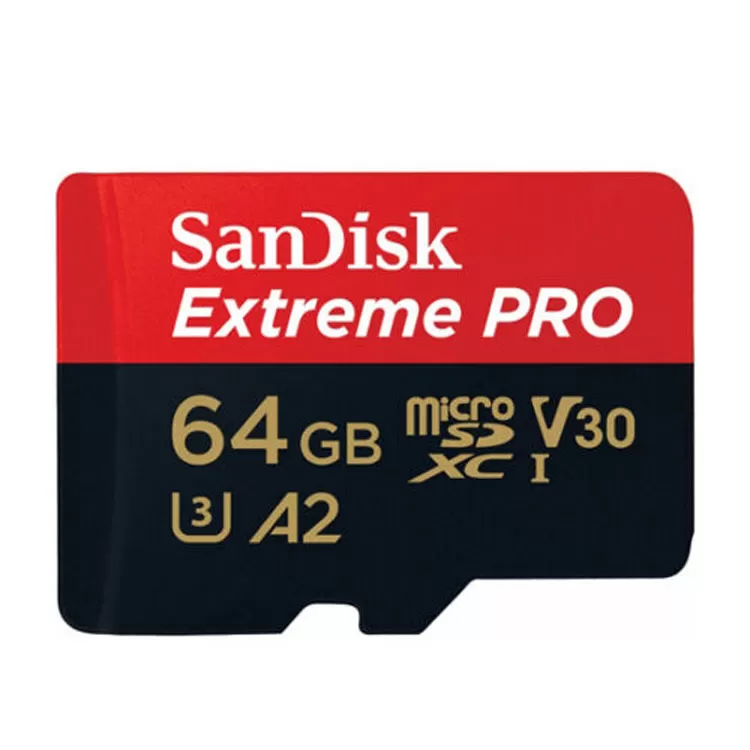
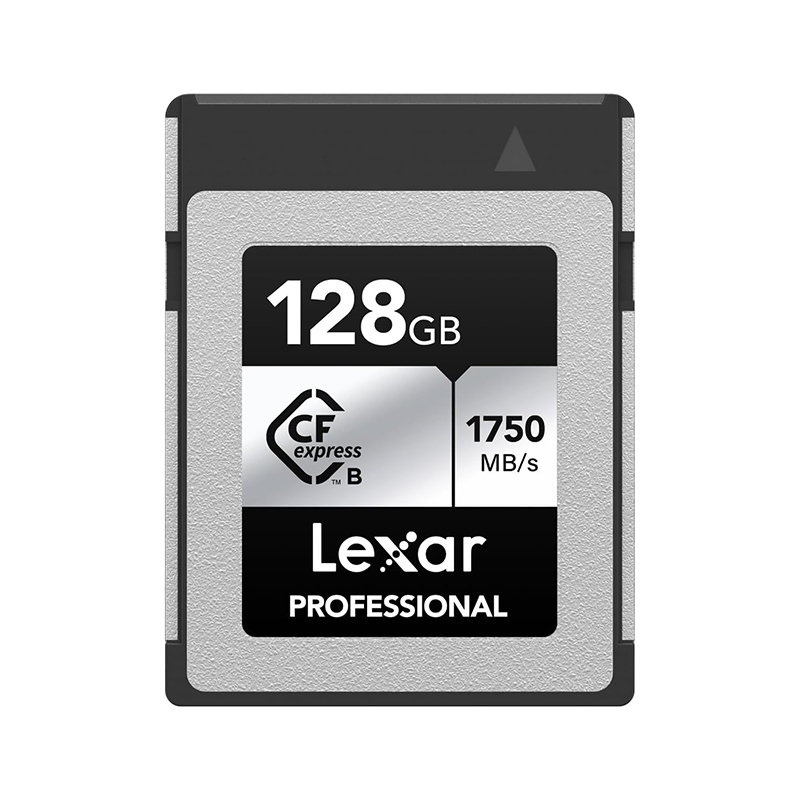
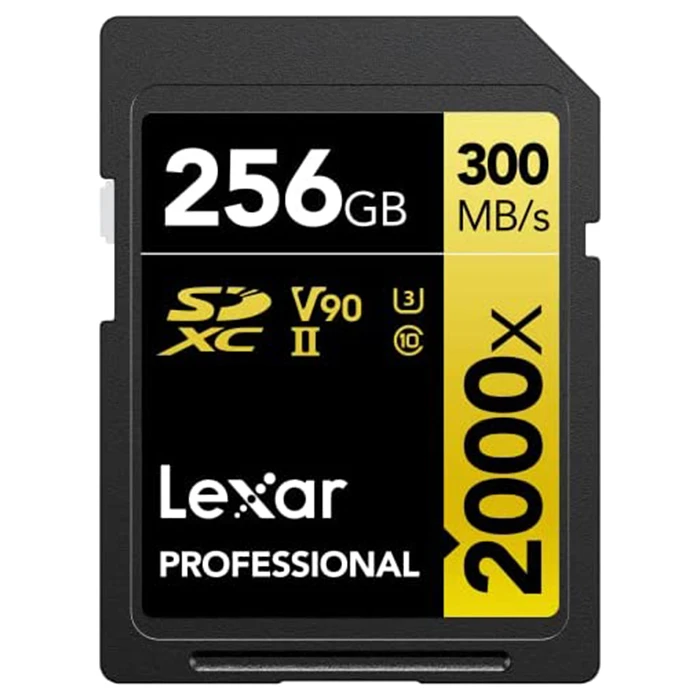
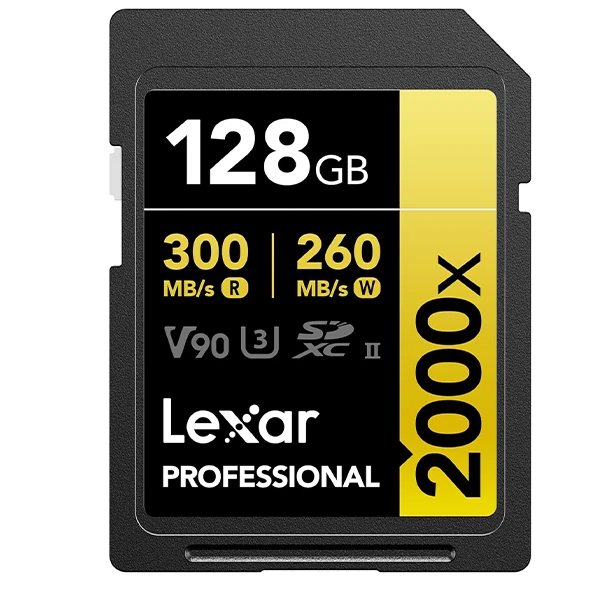
خرید بهترین مموری و کارت حافظه دوربین عکاسی
چگونه قفل کارت حافظه را باز کنیم؟ آموزش 6 روشهای کاربردی
حالا که با دلایل قفل شدن آشنا شدید، وقت آن رسیده که راهحلهای عملی را یاد بگیرید. در این بخش، روشهای مختلف باز کردن قفل کارت حافظه را به صورت گام به گام توضیح میدهیم.
روش اول: بررسی و تغییر سوییچ فیزیکی
سادهترین و رایجترین راهحل، بررسی سوییچ فیزیکی کارت حافظه است. این روش برای کارتهای SD و برخی کارتهای microSD با آداپتر قابل استفاده است.
مراحل انجام کار:
- کارت حافظه را از دستگاه خارج کنید.
- کارت را برگردانید و به کنارههای آن دقت کنید.
- سوییچ کوچک را پیدا کنید که در نزدیکی گوشه کارت قرار دارد.
- اگر سوییچ در موقعیت پایین (قفل) است، آن را به سمت بالا حرکت دهید.
- کارت را مجددا در دستگاه قرار دهید و بررسی کنید که آیا مشکل حل شده است یا خیر.
نکته مهم: برخی کارتهای microSD سوییچ فیزیکی ندارند. در این صورت، باید از روشهای دیگر استفاده کنید.
روش دوم: تغییر ویژگیهای فایل در ویندوز
اگر مشکل از ویژگیهای فایلها باشد، میتوانید با تغییر این ویژگیها، قفل کارت حافظه را باز کنید. این روش برای زمانی مناسب است که پیغام «Access Denied» یا «فایل فقط خواندنی است» دریافت میکنید.
مراحل انجام کار در ویندوز:
- کارت حافظه را به کامپیوتر متصل کنید.
- به مسیر This PC یا My Computer بروید و کارت حافظه را پیدا کنید.
- روی کارت حافظه راستکلیک کنید و گزینه Properties را انتخاب کنید.
- در تب General، تیک گزینه «Read-only» را بردارید (اگر فعال است).
- روی Apply کلیک کنید و سپس OK را بزنید.
- اگر مشکل برای فایلهای خاصی است، روی هر فایل راستکلیک کرده و Properties را انتخاب کنید.
- در تب General، تیک گزینه «Read-only» را بردارید و OK را بزنید.
روش سوم: باز کردن قفل کارت حافظه در موبایل
اگر از گوشی هوشمند استفاده میکنید و کارت حافظه قفل شده، میتوانید از تنظیمات گوشی برای حل این مشکل استفاده کنید.
برای گوشیهای اندروید:
- به Settings (تنظیمات) گوشی بروید.
- گزینه Storage یا Storage & USB را پیدا کنید.
- کارت حافظه (SD Card) را انتخاب کنید.
- گزینه «Format» یا «Format as internal» را ببینید. اگر این گزینهها غیرفعال هستند، ممکن است کارت قفل باشد.
- گاهی اوقات، گزینهای به نام «Mount» یا «Unmount» وجود دارد. ابتدا Unmount کنید و سپس مجددا Mount کنید.
برای آیفون (کارتهای حافظه لایتنینگ):
- به Settings > General > About بروید.
- گزینه «iPhone Storage» یا «Storage» را انتخاب کنید.
- اگر کارت حافظه متصل است، گزینههای مربوط به آن را بررسی کنید.
- در صورت امکان، کارت را Eject کرده و مجدداً وصل کنید.
روش چهارم: فرمت کردن کارت حافظه
در مواردی که روشهای قبلی موثر نبودند، فرمت کردن کارت حافظه میتواند آخرین راهحل باشد. توجه داشته باشید که این روش، تمام اطلاعات روی کارت را پاک میکند، بنابراین قبل از انجام آن، اگر امکان دارد، از اطلاعات خود نسخه پشتیبان بگیرید.
هشدار مهم: قبل از فرمت کردن، حتما مطمئن شوید که امکان بازیابی اطلاعات از روشهای دیگر وجود ندارد.
فرمت کردن در ویندوز:
- کارت حافظه را به کامپیوتر وصل کنید.
- به This Computer بروید و روی کارت حافظه راستکلیک کنید.
- گزینه Format را انتخاب کنید.
- در پنجره باز شده، File System را روی FAT32 (برای کارتهای زیر 64 گیگابایت) یا exFAT (برای کارتهای بالای 64 گیگابایت) قرار دهید.
- تیک گزینه «Quick Format» را بردارید (برای فرمت کامل) یا بگذارید تیک بخورد (برای فرمت سریع).
- روی Start کلیک کنید و منتظر بمانید تا عملیات تمام شود.
فرمت کردن در موبایل:
- به تنظیمات گوشی بروید.
- Storage را انتخاب کنید.
- کارت حافظه را پیدا کنید و روی آن ضربه بزنید.
- گزینه Format را بزنید.
- تایید کنید و منتظر بمانید.
روش پنجم: استفاده از نرمافزارهای تخصصی
گاهی اوقات، مشکلات نرمافزاری پیچیدهتر هستند و به ابزارهای تخصصی نیاز دارند. چند نرمافزار کاربردی برای این منظور معرفی میکنیم:
HP USB Disk Storage Format Tool:
- این نرم افزار رایگان را از اینترنت دانلود و نصب کنید.
- کارت حافظه را به کامپیوتر وصل کنید.
- نرم افزار را باز کنید و کارت حافظه را از لیست انتخاب کنید.
- File System را روی FAT32 قرار دهید.
- گزینه Quick Format را تیک بزنید (یا بردارید برای فرمت کامل).
- روی Start کلیک کنید.
SD Card Formatter:
- این نرم افزار رسمی از وبسایت SD Association دانلود کنید.
- کارت حافظه را متصل کنید.
- نرم افزار را باز کنید و کارت را انتخاب کنید.
- گزینه Format Type را روی «Full (Overwrite)» یا «Quick» قرار دهید.
- روی Format کلیک کنید.
روش ششم: تمیز کردن کارت حافظه
گاهی اوقات، مشکل از کثیفی یا گرد و غبار روی اتصالات کارت حافظه است. تمیز کردن میتواند این مشکل را حل کند.
مراحل تمیز کردن:
- کارت حافظه را از دستگاه خارج کنید.
- با یک پارچه نرم و خشک، سطح فلزی کارت را به آرامی تمیز کنید.
- اگر کثیفی stubborn (سرسخت) دارید، پارچه را کمی مرطوب کنید (الکل رقیق توصیه میشود).
- اجازه دهید کاملا خشک شود.
- کارت را مجددا در دستگاه قرار دهید.
پیشگیری از قفل شدن کارت حافظه
پیشگیری همیشه بهتر از درمان است. با رعایت چند نکته ساده، میتوانید از بروز این مشکل جلوگیری کنید:
|
استفاده صحیح از سوییچ قفل |
همیشه قبل از خارج کردن کارت حافظه، مطمئن شوید که هیچ عملیات انتقال داده در حال انجام نیست. سوییچ قفل را فقط زمانی تغییر دهید که نیاز دارید. |
|
خارج کردن ایمن کارت حافظه |
در ویندوز، همیشه از گزینه «Safely Remove Hardware» استفاده کنید. در موبایل، قبل از خارج کردن کارت، از بخش تنظیمات گزینه «Eject» را بزنید. هرگز کارت را هنگام انتقال دادهها خارج نکنید. |
|
استفاده از آنتی ویروس معتبر |
کارت حافظه را به طور مرتب اسکن کنید. از اتصال کارت حافظه به دستگاههای ناشناس خودداری کنید. |
|
خرید کارت حافظه با کیفیت |
از برندهای معتبر خرید کنید. کارت حافظه را از فروشگاههای مطمئن تهیه کنید. به سرعت و استاندارد کارت حافظه توجه کنید. |
|
پشتیبان گیری منظم |
به طور مرتب از اطلاعات مهم روی کارت حافظه نسخه پشتیبان بگیرید. از سرویسهای ابری یا هارد اکسترنال استفاده کنید. |
در پایان
قفل شدن کارت حافظه، مشکلی رایج اما قابل حل است. همانطور که در این مقاله جامع بررسی کردیم، روشهای متعددی برای باز کردن قفل کارت حافظه وجود دارند که از سادهترین (بررسی سوییچ فیزیکی) تا پیچیدهترین (استفاده از نرم افزارهای تخصصی) را شامل میشوند. به یاد داشته باشید که همیشه باید با احتیاط عمل کنید و قبل از هر اقدامی، از اطلاعات مهم خود نسخه پشتیبان بگیرید. با رعایت نکات پیشگیرانه که در این مقاله ذکر کردیم، میتوانید از بروز این مشکل در آینده جلوگیری کنید و عمر مفید کارت حافظه خود را افزایش دهید.
حالا نوبت شماست! آیا تا به حال با مشکل قفل شدن کارت حافظه مواجه شدهاید؟ کدام روش برای شما موثر بوده است؟ تجربیات، نظرات و سوالات خود را در بخش کامنت با ما و سایر کاربران به اشتراک بگذارید.
.jpg)